
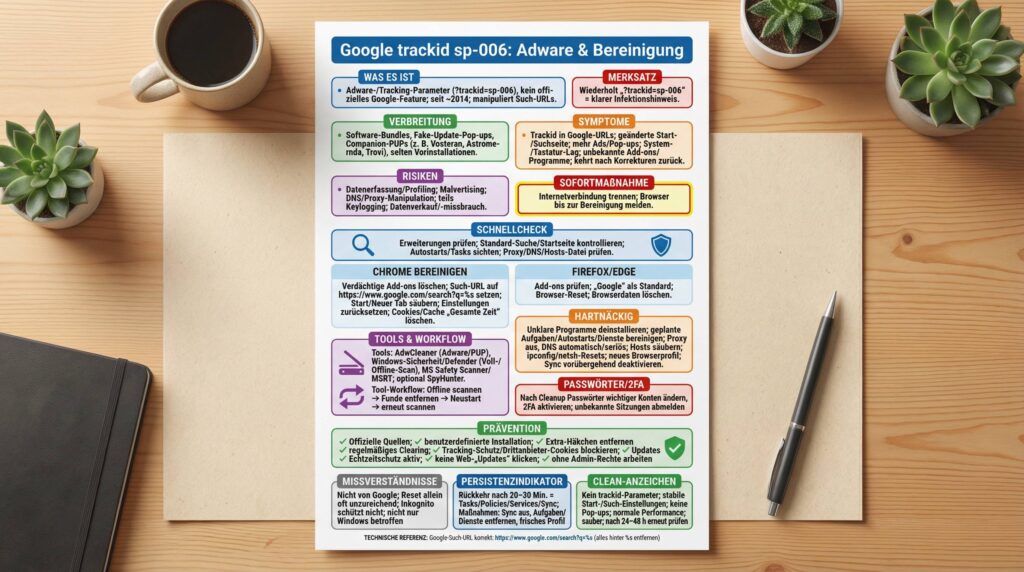
Kurzzusammenfassung: google?trackid=sp-006 ist kein legitimes Google-Feature, sondern ein Adware-/Tracking-Parameter, der sich als ?trackid=sp-006 an Deine Google-Such-URLs anhängt. Er gelangt meist über Software-Bundles in Deine Browserumgebung, manipuliert Einstellungen, verlangsamt das System und kann zu gravierenden Datenschutz- und Sicherheitsproblemen führen. Hier findest Du eine gründliche Analyse, technische Hintergründe sowie eine praxisnahe Schritt-für-Schritt-Entfernung für Chrome und Co.
Merksatz: Siehst Du in Deiner Google-URL wiederholt „?trackid=sp-006“, ist das ein starkes Indiz für eine Adware-/Tracking-Infektion, die Du ernst nehmen solltest.
Definition: Was genau ist google?trackid=sp-006?
Trackid sp-006 ist ein Cookie-Tracker mit Adware-Charakter, der sich primär in Browsern (vor allem Chrome und ehemals Internet Explorer) einnistet. Technisch tritt er als URL-Parameter auf, der Deine Suchanfragen verändert – aus https://www.google.com wird z. B. https://www.google.com/?trackid=sp-006. Dieses Muster ist seit etwa 2014 dokumentiert und hält sich aufgrund seiner subtilen, aber hartnäckigen Natur bis heute.
Im Unterschied zu offensichtlichen Browser-Hijackern (die Startseite austauschen oder Suchmaschinen vollumfänglich umbiegen), arbeitet trackid sp-006 häufig subtil: Die sichtbaren Symptome sind relativ unscheinbar, während im Hintergrund Tracking- und Werbe-Mechanismen aktiv sind. So bleibt die Infektion oft länger unentdeckt – bei gleichzeitig erhöhten Datenschutz- und Sicherheitsrisiken.
Typische Verbreitungswege: Wie kommt trackid sp-006 auf Deinen Rechner?
In der Praxis gelangt die Adware über Software-Bundles in Dein System. Das sind Installationspakete, die neben dem gewünschten Programm zusätzliche „Beigaben“ enthalten. Häufige Szenarien:
- Freeware-Downloads von Drittseiten: Zusätzliche Komponenten sind vorausgewählt und in Schnellinstallationen verborgen.
- Fake-Update-Pop-ups: „Update nötig“ für Browser/Flash/Codec – tatsächlich ist es Adware.
- Companion-Malware: Trackid sp-006 taucht oft mit bekannten PUPs/Browser-Hijackern auf, z. B. WSE Vosteran, Astromenda, Trovi. Solche Bündel verstärken sich gegenseitig und erschweren die Entfernung.
- Vorinstallationen (selten): Berichten zufolge sind Fälle bekannt, in denen neue PCs bereits auffällige Browser-Parameter zeigten – möglich durch fragwürdige Vorinstallationen.
Tipp: Wähle bei Installern konsequent „Benutzerdefiniert“/„Erweitert“, nimm Häkchen für Extras raus und verzichte auf „Schnellinstallation“.

Symptome: Woran erkennst Du die Infektion?
Die wichtigsten Indikatoren, an denen Du trackid sp-006 identifizierst:
- Manipulierte Google-URLs:
?trackid=sp-006hängt an Suchanfragen. - Unerwartete Startseiten-/Suchmaschinen-Varianten: Google-Ländervarianten (z. B.
google.de, vereinzeltgoogle.com.br) setzen sich durch. - Systemverlangsamung: Browser hängt, Tabs rendern träge, spürbare Tastaturverzögerungen.
- Persistenz: Das Problem kehrt nach manuellen Korrekturen (teils innerhalb von ~30 Minuten) zurück.
- Verdächtige Erweiterungen/Programme: Unklare Add-ons/Tools, die Du nicht bewusst installiert hast.
- Mehr Werbung/Pop-ups: Personalisierte, teilweise aggressive Ads (Malvertising-Risiko).
Symptome vs. Ursachen vs. Risiko (Überblick)
| Symptom | Wahrscheinliche Ursache | Risiko |
|---|---|---|
| ?trackid=sp-006 in Google-URLs | Injected Parameter via Adware/Tracking | Profiling, Weiterleitung, Persistenz |
| Geänderte Startseite/Suchmaschine | Browser-Policies, Extension-Hijack | Fehlleitung, mehr Ads, Datenabfluss |
| Verlangsamtes System/Tastatur-Lag | Hintergrundprozesse, Telemetrie, Ads | Produktivitätsverlust, Abstürze |
| Ads/Pop-ups | Malvertising/Tracking-Profile | Drive-by-Downloads, weitere Infektionen |
| Rückkehr nach Reset | Scheduled Tasks, Services, Policies | Schwer entfernbar, wiederkehrende Risiken |
Warum trackid sp-006 gefährlich ist: Datenschutz und Sicherheit
Der technische Fokus liegt auf Überwachung und Monetarisierung Deiner Browser-Aktivitäten. Die Risiken im Detail:
- Datenerfassung: IP, Standort, Geräte- und Browserdaten, Surfverhalten. Potenziell auch persönliche Identifikatoren (z. B. Name, E-Mail), abhängig von Kontext und Kombination mit weiteren PUPs.
- Profiling für Ads: Personalisierte Anzeigen, die Dich zu Klicks verleiten und im schlimmsten Fall weitere Malware ausliefern (Malvertising).
- Pharming/Manipulation von Netzwerkeinstellungen: In ungünstigen Setups können DNS-/Proxy-Einträge geändert werden – Türöffner für Phishing.
- Keylogging (berichtet): In einzelnen Fällen wurden Tastenanschläge mitgezeichnet. Das wäre gravierend, da so Passwörter, Kreditkartendaten, Kryptoschlüssel etc. kompromittiert werden können.
- Verkauf/Weitergabe von Daten: Missbrauch für Spam, Identitätsdiebstahl, Kontoübernahmen (je nach Umfang der erfassten Daten).
Konsequenz: Wenn Du wiederholt trackid sp-006 siehst, behandle es wie eine ernsthafte Privacy-/Security-Angelegenheit. Entferne die Adware zügig und ändere anschließend alle wichtigen Passwörter.
Forensik light: So prüfst Du, ob und wo sich die Adware festsetzt
- Browser-Erweiterungen: Kontrolliere in Chrome unter chrome://extensions alle Add-ons. Deaktiviere/entferne Unbekanntes.
- Suchmaschine/Startseite: In den Browser-Einstellungen prüfen, ob Google als Standard mit korrekter Such-URL (
https://www.google.com/search?q=%s) gesetzt ist. - Autostarts/Tasks: In Windows „Aufgabenplanung“ und „Autostart“ (Task-Manager) nach Unbekanntem suchen. Besonders Einträge, die Browser starten oder URLs öffnen.
- Netzwerk-Proxy/DNS: Windows: Einstellungen > Netzwerk & Internet > Proxy/DNS prüfen. Unerwartete Proxys oder manuelle DNS-Einträge entfernen.
- Hosts-Datei:
C:\Windows\System32\drivers\etc\hostsauf ungewöhnliche Einträge untersuchen (z. B. Umleitungen von Google/Bankseiten).

Manuelle Entfernung in Chrome: Schritt für Schritt
Für Chrome ist eine Kombination aus Entfernen von Erweiterungen, Zurücksetzen der Suche und einem Browser-Reset sinnvoll:
- Verdächtige Erweiterungen entfernen
- Öffne das Menü (⋮) > Einstellungen > Erweiterungen oder gib
chrome://extensionsein. - Deaktiviere/entferne Add-ons, die Du nicht kennst oder kurz vor Auftreten des Problems installiert wurden.
- Besonderes Augenmerk auf Tools, die „Search“, „Start“, „Protect“, „Helper“ o. ä. im Namen tragen.
- Öffne das Menü (⋮) > Einstellungen > Erweiterungen oder gib
- Suchmaschine zurücksetzen
- Einstellungen > Suchmaschine > Suchmaschinen verwalten.
- Setze „Google“ als Standard und kontrolliere die URL:
https://www.google.com/search?q=%s. - Entferne unbekannte Suchanbieter aus der Liste.
- Startseite/Neue-Tab-Seite prüfen
- Einstellungen > Beim Start: „Neuer Tab“ oder „Bestimmte Seite“ – entferne Unbekanntes.
- Chrome zurücksetzen
- Einstellungen > Zurücksetzen > „Einstellungen auf ursprüngliche Standardwerte zurücksetzen“.
- Bestätigen und Chrome neu starten.
- Cookies/Website-Daten löschen
- Einstellungen > Datenschutz und Sicherheit > Browserdaten löschen.
- Zeitraum: „Gesamte Zeit“, wähle „Cookies und andere Websitedaten“ und „Bilder und Dateien im Cache“.
Schnell-Checkliste (Chrome)
- Erweiterungen: Unbekanntes raus
- Suchmaschine: Google mit
%s-Platzhalter - Startseite: Nichts Verdächtiges
- Reset: Standardwerte
- Cookies: Komplett löschen
Andere Browser: Firefox und Edge kurz & knapp
| Browser | Erweiterungen | Suche | Reset | Cookies |
|---|---|---|---|---|
| Firefox | about:addons > Erweiterungen prüfen |
about:preferences#search > Standard „Google“ |
Hilfe > „Mit deaktivierten Add-ons neu starten…“ > „Firefox bereinigen“ | Einstellungen > Datenschutz & Sicherheit > Cookies/Website-Daten löschen |
| Edge | edge://extensions | edge://settings/search | edge://settings/reset > „Einstellungen auf Standardwerte zurücksetzen“ | edge://settings/clearBrowserData |
Automatisierte Entfernung: Tools, die sich bewährt haben
Wenn die manuelle Bereinigung nicht ausreicht oder die Infektion wiederkehrt, setze auf spezialisierte Tools. Achte darauf, dass Du sie von den offiziellen Seiten beziehst.
| Tool | Stärken | Einsatzempfehlung |
|---|---|---|
| AdwCleaner | Kostenlos, portabel, spezialisiert auf Adware/PUP/Browser-Hijacker | Erster Griff bei Browser-Müll; sehr effektiv gegen unerwünschte Add-ons |
| Microsoft Safety Scanner / MSRT | Von Microsoft, erkennt verbreitete Malware, einfach auszuführen | Als Ergänzungsscan; deckt bekannte Familien ab |
| Windows-Sicherheit (Defender) | Integriert, Echtzeitschutz, Offline-Scan möglich | Immer laufen lassen; vollständigen Scan sowie Offline-Scan nutzen |
| SpyHunter | Fokus auf PUPs/Browser-Infektionen | Optional als Zusatzprüfung, falls andere Tools nichts finden |
Vorgehen: Trenne Dich während der Bereinigung vom Internet, scanne nacheinander mit 1–2 Tools (z. B. AdwCleaner und Windows-Sicherheit), entferne Funde, starte neu und scanne erneut.
Erweitere Bereinigung: Wenn trackid sp-006 hartnäckig ist
Kehrt der Parameter trotz Browser-Reset zurück, nimm eine Systembereinigung vor. Das ist sinnvoll, wenn Companion-PUPs beteiligt sind.
1) Unerwünschte Programme deinstallieren
- Windows: Apps & Features öffnen und nach Installationen der letzten Tage filtern.
- Alles Unklare entfernen (achte auf Publisher/Datum). Namen wie „Search“, „Start“, „Assistant“, „Optimizer“ sind verdächtig.
2) Aufgaben, Autostarts, Dienste prüfen
- Aufgabenplanung: Unbekannte geplante Aufgaben löschen, v. a. solche, die Browser oder Skripte starten.
- Task-Manager > Autostart: Verdächtiges deaktivieren.
- Dienste: Fremde Services notieren und recherchieren.
3) Netzwerk wieder sauber machen
- Proxy aus: Windows Einstellungen > Netzwerk & Internet > Proxy: alles deaktivieren, falls Du keinen Proxy nutzt.
- DNS auf automatisch (oder seriöses DNS wie Cloudflare/Google) stellen. Entferne unbekannte DNS-Einträge.
- Hosts-Datei prüfen: nur Standard-Kommentarzeilen erlaubt. Unbekanntes löschen.
4) DNS/Stack resetten (optional, wenn Du Manipulation vermutest)
Öffne eine Eingabeaufforderung als Administrator und führe nacheinander aus:
ipconfig /flushdns
netsh winsock reset
netsh int ip reset
Danach neu starten.
5) Browser-Profile aufräumen
- Erstelle in Chrome/Firefox ein neues Profil, importiere nur Lesezeichen (keine Erweiterungen).
- Sync vorübergehend deaktivieren, falls sich schädliche Einstellungen über Dein Konto wiederherstellen.
6) Systemwiederherstellungspunkt (proaktiv)
- Vor Registry-/Netzwerk-Änderungen einen Wiederherstellungspunkt anlegen. So kannst Du notfalls zurück.
Best Practices: So verhinderst Du eine erneute Infektion
- Installationshygiene: Nur von offiziellen Quellen laden, „Benutzerdefiniert“ wählen, Häkchen entfernen.
- Regelmäßiges Cookie-/Daten-Clearing: 1× pro Monat (bei Power-Usern wöchentlich) Cookies/Cache/Verlauf löschen.
- Tracking-Schutz aktivieren: Firefox: „Cross-Site Tracking verhindern“. Chrome: „Do Not Track“/„Drittanbieter-Cookies blockieren“ (je nach Version), „Verbesserter Schutz“ aktiv.
- Updates: OS, Browser und Erweiterungen aktuell halten.
- Echtzeitschutz: Windows-Sicherheit aktiv lassen, periodisch vollständige Scans.
- Vorsicht bei Pop-ups: Keine „Update jetzt“-Fenster in Webseiten anklicken. Stattdessen manuell zur Herstellerseite gehen.
- Rechtemanagement: Arbeite im Alltag ohne Admin-Rechte, wenn praktikabel. UAC nicht abschalten.
- Passwörter/2FA: Nach Vorfällen Passwörter ändern; wenn möglich 2FA aktivieren.
Häufige Missverständnisse rund um trackid sp-006
- „Ist das ein offizieller Google-Parameter?“ – Nein. Der Parameter wird durch Adware/Tracking eingefügt und ist kein legitimes Feature Deiner Google-Suche.
- „Ein Browser-Reset reicht immer.“ – Nicht zwingend. Persistente Komponenten (Tasks/Proxys) können die Änderungen rückgängig machen.
- „Incognito schützt mich.“ – Inkognito reduziert lokale Spuren, verhindert aber keine Adware, die bereits im System sitzt.
- „Nur Windows ist betroffen.“ – Der Fokus liegt auf Windows, aber Browserbasierte Adware kann grundsätzlich plattformübergreifend auftreten (Installationswege unterscheiden sich).
Praxisleitfaden: Von der Diagnose bis zur Absicherung
- Beobachten: Tritt „
?trackid=sp-006“ reproduzierbar auf? - Offline gehen: Netzwerk trennen, damit keine weiteren Payloads geladen werden.
- Manuelle Browser-Bereinigung: Erweiterungen/Start/Suche/Cookies; Browser-Reset.
- AdwCleaner ausführen: Systemweit scannen, Funde löschen.
- Windows-Sicherheit Vollscan: Ergänzender Check; optional MSRT/Safety Scanner.
- Netzwerk-/Hosts prüfen: Proxys/DNS/Hosts bereinigen; optional Stack-Reset.
- Autostarts/Tasks: Verdächtige Einträge deaktivieren/löschen.
- Neu starten & Kontrolle: Ist der Parameter weg? Browser erneut testen.
- Passwörter ändern: Für E-Mail, Banking, Social, Cloud – anschließend 2FA aktivieren.
- Prävention aktivieren: Tracking-Schutz, regelmäßiges Clearing, saubere Installationspraktiken.
Technische Referenz: Chrome-Such-URL korrekt setzen
Falls Deine Suchmaschine manipuliert wurde, setze die Google-Suche so zurück:
- Name: Google
- Suchmaschinen-URL:
https://www.google.com/search?q=%s - Schlüsselwort: google.com
Wichtig ist der Platzhalter %s, damit Deine Suchbegriffe korrekt übergeben werden. Lösche zusätzliche Parameter (alles hinter %s), insbesondere auffällige „trackid“-Strings.
Sonderfälle: Wenn der Parameter nach 20–30 Minuten zurückkehrt
Dieses Verhalten deutet auf Persistenzmechanismen hin:
- Scheduled Tasks: Aufgabe, die Browser-Settings neu schreibt.
- Policy-basierte Steuerung: Registry-Policies für Chrome/Edge, die Einstellungen erzwingen.
- Hintergrunddienst: Ein Service, der Add-ons erneut injiziert.
- Sync-Rückspielung: Die Synchronisation zieht alte (infizierte) Profile wieder.
Abhilfe:
- In Chrome/Edge Sync temporär deaktivieren.
- Aufgabenplanung/Dienste prüfen und stoppen.
- Nach Entfernung erneut scannen und anschließend ein frisches Browserprofil verwenden.
Rechtzeitig reagieren: Was tun, wenn sensible Konten betroffen sein könnten?
- Passwortwechsel für E-Mail, Banking, Cloud, Social – zuerst E-Mail, dann die anderen.
- 2-Faktor-Authentisierung aktivieren (App-basiert bevorzugt).
- Geräte- und Sitzungsliste prüfen (Google/Microsoft/Apple/Banking) und unbekannte Sessions abmelden.
- Warnungen aktivieren (Login-Benachrichtigungen, ungewöhnliche Aktivitäten).
Fazit
Google trackid sp-006 ist ein hartnäckiger Adware-/Tracking-Parameter, der Deine Google-Suchen manipuliert, Systemressourcen beansprucht und Deine Privatsphäre kompromittieren kann. Er kommt meist über undurchsichtige Software-Bundles, hält sich durch Companion-PUPs im System und taucht selbst nach Browser-Resets wieder auf. Effektiv wirst Du ihn durch eine Kombination aus manueller Bereinigung (Erweiterungen/Suche/Reset/Cookies), zuverlässigen Removal-Tools (z. B. AdwCleaner, Windows-Sicherheit) sowie einer erweiterten Systemhygiene (Tasks, Autostarts, Netzwerk) los. Danach gilt: Passwörter aktualisieren, 2FA einschalten und bei künftigen Installationen strikt auf saubere Quellen und benutzerdefinierte Setups achten. Prävention ist – wie so oft – die beste Verteidigung.
FAQ: Häufige Fragen zu Google trackid sp-006
Ist Google trackid sp-006 ein Virus?
Genau genommen handelt es sich in der Regel um Adware/PUP-Mechanismen mit Tracking-Charakter – also nicht um einen klassischen Virus, aber dennoch eine ernstzunehmende Sicherheits- und Datenschutzgefahr.
Warum sehe ich „?trackid=sp-006“ in meiner Google-URL?
Weil ein Add-on, eine manipulierte Suchkonfiguration oder ein PUP den Parameter an Deine Suche anhängt. Das ist kein legitimes Google-Verhalten.
Reicht es, den Browser zurückzusetzen?
Manchmal ja, oft nein. Persistente Komponenten (Tasks, Dienste, Policies, Sync) stellen die Manipulation wieder her. Führe zusätzlich Systemscans durch und prüfe Netzwerk-/Autostart-Einstellungen.
Welche Tools helfen am besten?
AdwCleaner ist für Browser-Adware sehr effektiv. Ergänze mit Windows-Sicherheit (vollständiger Scan, optional Offline-Scan) und ggf. Microsoft Safety Scanner/MSRT. Führe Updates durch und scanne nach jedem Neustart erneut.
Kann trackid sp-006 Passwörter abgreifen?
Es gibt Berichte, dass in Kombination mit weiterer Malware Keylogging vorkommt. Nimm das ernst: Nach der Bereinigung Passwörter ändern und 2FA aktivieren.
Was ist mit meinen Cookies und dem Verlauf?
Lösche Cookies, Cache und Verlauf vollständig, um Tracking-Cookies und persistente Webspeicher-Einträge zu entfernen. Wiederhole das regelmäßig (monatlich, bei intensiver Nutzung wöchentlich).
Wie verhindere ich eine erneute Infektion?
Installiere Software nur von offiziellen Quellen, nutze benutzerdefinierte Setups, entferne Zusatz-Häkchen, halte System/Browser aktuell, aktiviere Tracking-Schutz und halte den Echtzeitschutz aktiv.
Ist nur Chrome betroffen?
Der Fokus liegt auf Chrome (und früher IE), aber grundsätzlich können auch andere Browser manipuliert werden. Prüfe Firefox und Edge analog und bereinige sie ebenso.
Hilft der Abgesicherte Modus bei der Bereinigung?
Ja, bei hartnäckigen Fällen kann der Windows-Abgesicherte Modus helfen, Dateien/Tätigkeiten zu blockieren und Tools ungestört auszuführen.
Muss ich Windows neu installieren?
In den meisten Fällen nein. Eine gründliche, mehrstufige Bereinigung reicht aus. Eine Neuinstallation ist nur der letzte Ausweg, wenn Persistenzmechanismen nicht zu brechen sind oder das System umfangreich kompromittiert ist.
Ist „Google trackid sp-006“ auf dem Smartphone ein Thema?
Seltener. Mobile Browser sind stärker sandboxed, aber auch hier sind unseriöse App-Quellen problematisch. Halte Apps und OS aktuell, prüfe Berechtigungen und nutze den offiziellen Store.
Woran merke ich, dass ich „clean“ bin?
Die URL-Parameter sind verschwunden, Start-/Such-Einstellungen bleiben stabil, keine unerwarteten Pop-ups, Scans sind sauber, und die Performance ist wieder normal. Prüfe nach 24–48 Stunden erneut – Persistenz zeigt sich oft zeitversetzt.