
Hinweis zur Quellenlage: Dieser Leitfaden basiert auf öffentlich berichteten Informationen und Nutzerbeobachtungen. Funktionen, Bezeichnungen und Menüpunkte können je nach Android-Version, Gerätehersteller (z. B. Pixel, Samsung, Xiaomi), Region und Google-App-Version variieren. Prüfe die Schritte direkt am Gerät und dokumentiere unternehmensseitig Änderungen für Compliance-Zwecke.
Warum das Abschalten schwierig ist
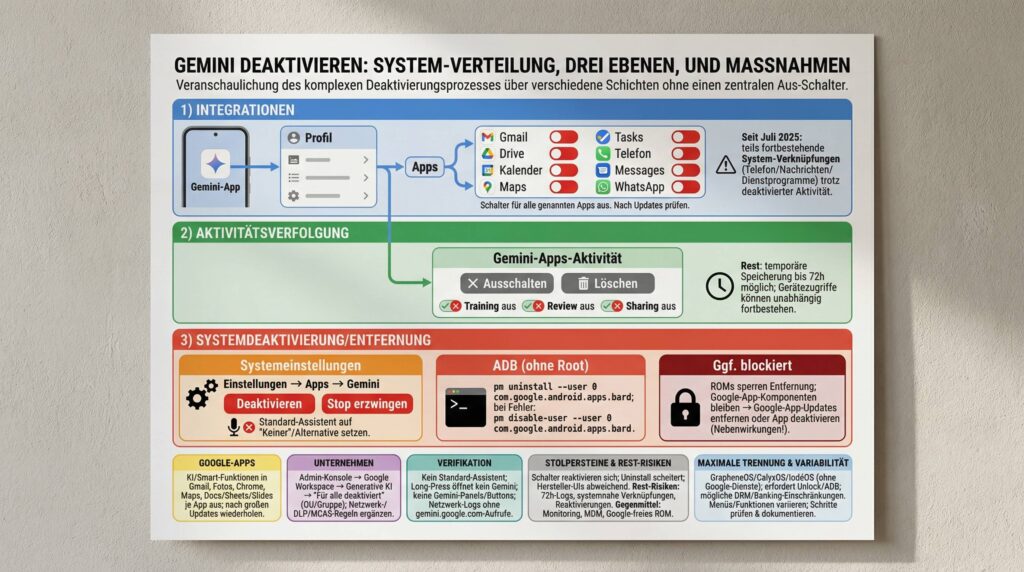
Gemini ist nicht nur eine App, sondern ein verteiltes System über mehrere Ebenen: Android (Systemdienste), die Google-App, die eigenständige Gemini-App und Integrationen in andere Google- und Drittanbieter-Apps. Deshalb reicht es nicht, nur die sichtbare App zu entfernen. Du musst drei unabhängige Ebenen berücksichtigen, die unterschiedliche Ziele erfüllen: App-Integrationen, Aktivitätsverfolgung und Systemdeaktivierung.
Besonders heikel: Berichten zufolge hat ein Update im Juli 2025 die Verknüpfungen von Gemini mit Telefon, Messages/WhatsApp und Geräte-Dienstprogrammen erweitert – selbst wenn die Gemini-Aktivitätsverfolgung deaktiviert ist. Google verweist darauf, dass dabei kein Inhalts-Processing stattfinde, die technische Trennung bleibt jedoch für Dich intransparent. Die Folge: Du musst granular vorgehen und Ergebnisse aktiv verifizieren.
Die drei Kontrollebenen im Überblick
| Ebenen | Ziel | Was sie leistet | Was sie nicht leistet | Wo zu finden |
|---|---|---|---|---|
| 1) App-Integrationen | Gemini von anderen Apps abkoppeln | Entzieht Gemini Zugriffe auf Gmail, Drive, Kalender, Maps, Keep, Tasks, Telefon, Messages, WhatsApp (einzeln abschaltbar) | Entfernt Gemini nicht vom Gerät; Systemdienste bleiben möglich | Gemini-App → Profil → Apps (Integrationen/Verknüpfungen) |
| 2) Aktivitätsverfolgung | Protokollierung und Langzeitspeicherung stoppen | Deaktiviert Gemini-Apps-Aktivität, optional mit Löschung; unterbindet KI-Training und menschliche Prüfung | Technische Zugriffe am Gerät können weiter bestehen; 72h-Temporärspeicherung möglich | Gemini-App → Profil → Gemini-Apps-Aktivität |
| 3) Systemdeaktivierung | Gemini einschränken oder entfernen | App in Android deaktivieren oder per ADB deinstallieren; Gemini nicht länger als Standard-Assistent | Komponenten in der Google-App können fortbestehen; Funktionsverlust anderer Google-Dienste möglich | Android Einstellungen → Apps → Gemini; optional ADB |

Ebene 1: App-Integrationen gezielt trennen
Mit dieser Ebene kappst Du Verbindungen zu Google- und Drittanbieter-Apps. Das reduziert die Angriffs- und Datenerfassungsfläche deutlich, auch wenn Gemini noch installiert ist.
Schritte
- Öffne die Gemini-App.
- Tippe auf Profil (Avatar/Bild oben rechts).
- Gehe zu Apps bzw. Verknüpfte Apps/Integrationen.
- Deaktiviere die Umschalter für:
- Google Workspace: Gmail, Kalender, Drive, Meet, Docs/Sheets/Slides (sofern aufgeführt).
- System & Kommunikation: Telefon, Messages, WhatsApp.
- Sonstiges: Maps, Keep, Tasks, Fotos (sofern als Integration sichtbar).
Wichtig: Berichten zufolge hat sich das Verhalten ab Juli 2025 geändert. Selbst bei deaktivierter Aktivitätsverfolgung bleiben manche System-Integrationen (Telefon, Nachrichten, Dienstprogramme) verbunden. Prüfe nach jedem Update, ob Umschalter hinzugekommen oder automatisch reaktiviert wurden.
Ergebnis: Gemini bekommt keine App-Daten aus diesen Quellen, kann dort keine Abfragen durchführen und keine Aktionen anstoßen. Das System selbst bleibt aber weiterhin auf dem Gerät.
Ebene 2: Aktivitätsverfolgung und Datenspeicherung minimieren
Jetzt reduzierst Du die serverseitige Spur. So verhinderst Du, dass Interaktionen langfristig gespeichert oder für KI-Training herangezogen werden.
Schritte
- Öffne die Gemini-App.
- Tippe auf Profil → Gemini-Apps-Aktivität.
- Wähle Ausschalten oder Ausschalten und Aktivität löschen.
- Deaktiviere zusätzlich Optionen wie Daten für KI-Training freigeben oder menschliche Überprüfung (falls vorhanden).
Was das bringt:
- Neue Aktivitäten werden nicht mehr dauerhaft protokolliert.
- Einträge in Deinem Google-Konto werden gelöscht (wenn gewählt).
- KI-Training auf Basis Deiner Interaktionen wird deaktiviert.
Was bleibt:
- Laut Hinweisen in den Einstellungen können Unterhaltungen bis zu 72 Stunden temporär gespeichert bleiben (Sicherheit/Fehlerdiagnose).
- Technische Zugriffe am Gerät (z. B. auf Systemdienste) können unabhängig davon bestehen.
Best Practice: Wiederhole das Löschen der Aktivität nach App-Updates. Prüfe im Google-Konto unter Aktivitätseinstellungen, ob sich Flags „von selbst“ reaktiviert haben.
Ebene 3: Systemweit deaktivieren oder entfernen
Hier gehst Du so weit wie möglich: Gemini als Standard-Assistent abwählen, die App deaktivieren oder vollständig entfernen. Das reduziert Hintergrundprozesse und verhindert versehentliche Nutzung.
Variante A: In Android deaktivieren (ohne ADB)
- Öffne Einstellungen → Apps → Gemini.
- Tippe auf Deaktivieren bzw. Stoppen erzwingen → Deaktivieren.
- Wechsle zu Einstellungen → Apps → Standard-Apps → Assistent und setze Kein Assistent oder eine alternative App (z. B. Sprachsuche, wenn verfügbar).
Pro: Schnell, ohne PC. Contra: Komponenten in der Google-App können weiterhin vorhanden sein.
Variante B: Per ADB deinstallieren oder deaktivieren
Voraussetzungen: USB-Debugging aktiv, Android Platform-Tools installiert, Gerät per USB verbunden, PC autorisiert.
- Aktiviere die Entwickleroptionen:
- Einstellungen → Über das Telefon → Build-Nummer 7x tippen → Entwickleroptionen aktivieren.
- Einstellungen → System → Entwickleroptionen → USB-Debugging aktivieren.
- Öffne auf dem PC ein Terminal im Ordner
platform-tools. - Teste die Verbindung:
adb devices - Deinstallation versuchen:
adb shell pm uninstall --user 0 com.google.android.apps.bard- Erfolg: Paket für Nutzer 0 entfernt.
- Fehler (z. B. „Failure“): Nutze statt dessen disable-user.
- Alternativ deaktivieren:
adb shell pm disable-user --user 0 com.google.android.apps.bard
Ergebnis prüfen: App-Liste öffnen (sollte verschwunden sein), Standard-Assistent neu setzen, Gerät neu starten.
Achtung: Auf manchen Geräten/ROMs ist die vollständige Entfernung gesperrt. Komponenten von Gemini können in der Google-App verbleiben. Das Deaktivieren oder Zurücksetzen der Google-App (Updates deinstallieren) kann helfen, verursacht aber Funktionseinschränkungen in Suche, Feed und ggf. Play-Diensten.

Gemini aus Google-Apps und Chrome herausnehmen
Gemini-Funktionen erscheinen zunehmend quer über Google-Dienste. Du solltest Features direkt in den jeweiligen Apps deaktivieren.
| App/Dienst | Pfad | Empfohlene Schalter |
|---|---|---|
| Gmail | Einstellungen → Allgemein | „Smart Features in Gmail, Chat und Meet“ aus; „Smart Features in Google Workspace“ aus |
| Google Fotos | Einstellungen → Gemini-Funktionen | „Gemini in Fotos verwenden“ aus; generative Bearbeitungen deaktivieren |
| Google Chrome | Einstellungen → KI-Innovationen (Rollout abhängig) | „Gemini in Chrome“ aus; generative Features deaktivieren |
| Google Maps | Profil → Einstellungen | Assistent- und generative Vorschläge aus (sofern vorhanden) |
| Docs/Sheets/Slides | Menü → Einstellungen | „Hilfe durch KI“ bzw. generative Funktionen deaktivieren |
Tipp: Suche in jeder App nach Stichworten wie „KI“, „Gemini“, „Smart Features“ oder „Generativ“ und setze alles auf Aus. Wiederhole das nach großen Updates.
Unternehmen: zentral steuern (Admin-Konsole)
Für Google Workspace-Umgebungen steuerst Du Gemini zentral.
- Admin-Konsole öffnen: admin.google.com.
- Apps → Google Workspace → Generative KI (oder gleichlautende Sektion).
- Dienststatus: Für alle deaktiviert setzen oder nach OU/Gruppe feinsteuern.
- Policy ergänzen: Nutzung externer KI in E-Mail/Docs untersagen, Datenklassifizierung erzwingen.
Ergänzend auf Netzwerk-Ebene:
- Proxy/Firewall-Regeln definieren, um Zugriffe auf KI-Endpunkte einzugrenzen (z. B. gemini.google.com; prüfe unternehmensspezifische Telemetrie, da Hostnamen und IP-Ranges sich ändern können).
- DLP/MCAS regeln für Upload sensibler Daten in generative Dienste.
Datenschutz und Compliance: Risiken realistisch bewerten
Im Kontext DSGVO trägst Du Verantwortung für personenbezogene Daten – auch bei Nutzung externer KI. Der Blackbox-Effekt generativer Modelle erschwert Nachvollziehbarkeit. Um Risiken zu senken:
- Datensparsamkeit durchsetzen: Keine sensiblen Inhalte in generative Tools eingeben.
- Standardmäßig aus: Alle Gemini- und Smart-Features deaktiviert ausrollen („Opt-in“ statt „Opt-out“).
- Speicherung minimieren: Aktivitätsverfolgung ausschalten; regelmäßige Löschung automatisieren.
- DPIA/DSFA für Anwendungsfälle erstellen, Rechtsgrundlage dokumentieren, TOMs festhalten.
- Vendor-Management: Prüfe Vertragsunterlagen, Datenflüsse, Subprozessoren, Speicherorte.
72-Stunden-Fenster: Selbst bei deaktivierter Aktivitätsverfolgung kann eine temporäre Speicherung für Stabilität/Sicherheit bestehen. Plane dieses Intervall in Deine Risikoanalyse ein und informiere betroffene Nutzer.
Erweiterte Optionen: Android ohne Google-Dienste
Wenn Du maximale Kontrolle willst, sind Google-freie ROMs eine robuste Option. Diese Systeme enthalten keine Gemini-Komponenten und geben Dir granulare App-Kontrolle.
- GrapheneOS (Pixel-Geräte): Fokus auf Härtung, starke Sandbox, bis zu 32 Nutzerprofile, optionale Installation von Play-Diensten in isolierten Profilen.
- CalyxOS: Privacy-orientiert, 30 Profile, nutzerfreundlich, F-Droid/Aurora-Store integriert.
- IodéOS: Starker Tracking-Blocker, 16 Profile, breiter Geräte-Support.
Was Du mitbringen musst: Bootloader-Entsperrung (je nach Modell), USB-Debugging, Plattform-Tools, Grundkenntnisse in ADB/Fastboot. Beachte, dass manche Hersteller das Entsperren sperren (Garantie/DRM/Banking-Apps können betroffen sein).
Praxis-Checkliste: Schritt für Schritt
- 1. Integrationen: Gemini-App → Profil → Apps → alle Umschalter für Gmail/Drive/Kalender/Maps/Keep/Tasks/Telefon/Messages/WhatsApp aus.
- 2. Aktivität: Gemini-Apps-Aktivität ausschalten; Aktivität löschen; Training/Review deaktivieren.
- 3. System: Android → Apps → Gemini → Deaktivieren; Standard-Assistent auf „Keiner“ oder Alternative setzen.
- 4. Optional ADB:
adb shell pm uninstall --user 0 com.google.android.apps.bardoderdisable-user. - 5. Google-Apps: In Gmail, Fotos, Chrome, Maps, Docs/Sheets generative/Smart-Features deaktivieren.
- 6. Google-App: Falls weiterhin Gemini-Elemente sichtbar: Updates der Google-App entfernen, App deaktivieren (Nebenwirkungen prüfen).
- 7. Unternehmensumfeld: Admin-Konsole: Generative KI global deaktivieren; Netzwerk-Policies ergänzen.
- 8. Verifikation: Nach jedem Major-Update prüfen, ob Schalter reaktiviert wurden; Test-Interaktionen protokollieren.
Verifikation: So prüfst Du, ob Gemini wirklich „aus“ ist
- Standard-Assistent: Einstellungen → Apps → Standard-Apps → Assistent → „Keiner“ (oder alternative App).
- Systemaktionen: Langer Power-/Home-Button sollte kein Gemini-Overlay öffnen.
- Benachrichtigungen: Kein Gemini-Panel bei ankommenden Messages/Anrufen.
- Netzwerk: Optional mit lokaler Firewall/Proxy prüfen, ob Aufrufe zu gemini.google.com oder verwandten Endpunkten entstehen (Hostnamen können variieren).
- Google-Apps: Keine KI-Vorschläge/„Gemini“-Buttons in Gmail, Fotos, Chrome sichtbar.
Häufige Stolpersteine und Lösungen
- Umschalter kehren nach Updates zurück: Nach App-/System-Updates alle relevanten Menüs erneut prüfen.
- ADB-Deinstallation schlägt fehl: Mit
disable-userarbeiten oder über Work Profile/Island Shelter isolieren. - Hersteller-UI weicht ab: Bei Samsung: Einstellungen → Apps → Gemini → Deaktivieren, ggf. in „Standard-Apps“ unter Assistent getrennt geregelt.
- Google-App lässt sich nicht deaktivieren: Zuerst Updates entfernen, dann deaktivieren. Nebenwirkungen vorher abwägen.
Was bleibt übrig? Realistische Rest-Risiken
| Rest-Risiko | Auswirkung | Gegenmaßnahme |
|---|---|---|
| Temporärspeicherung (bis 72h) | Kurzfristige Server-Logs möglich | Keine sensiblen Inhalte eingeben; Aktivität regelmäßig löschen |
| Systemnahe Verknüpfungen | Grundlegende Dienstzugriffe trotz deaktivierter Aktivität | Integrationen einzeln deaktivieren; System-Assistent auf „Keiner“; Google-App drosseln |
| Reaktivierung durch Updates | Schalter setzen sich zurück | Regelmäßige Audit-Checks; MDM-Policies in Unternehmen |
| Intransparente Hintergrundprozesse | Schwer zu auditieren | Netzwerk-Monitoring/Proxy-Analyse; ggf. Google-freies ROM |
Fazit
Gemini vollständig zu entfernen ist auf Standard-Android anspruchsvoll, weil Google Funktionen über mehrere Ebenen verteilt. Wenn Du konsequent vorgehst, lässt sich die praktische Wirkung jedoch stark reduzieren: Integrationen abschalten, Aktivitätsverfolgung deaktivieren, Gemini als System-Assistent abwählen und – wo möglich – die App deaktivieren oder via ADB entfernen. Ergänzend schaltest Du generative Funktionen in Gmail, Fotos, Chrome und anderen Google-Apps aus. Für besonders hohe Anforderungen bieten Google-freie ROMs wie GrapheneOS die sauberste Trennung, erfordern aber technisches Know-how.
Für die meisten Nutzer ist die Kombination aus Ebene 1 + Ebene 2 plus Systemdeaktivierung ausreichend, um das Datenrisiko deutlich zu senken und die Sichtbarkeit von Gemini zu entfernen. Unternehmen sollten zentral in der Admin-Konsole abschalten, Policies definieren und Netzwerkzugriffe kontrollieren. Kurz: Du kannst gemini deaktivieren – nicht mit einem einzigen Schalter, aber mit einem klaren, wiederholbaren Prozess.
FAQ: Häufige Fragen
Wie kann ich gemini deaktivieren, ohne mein Gerät zu rooten?
Deaktiviere zuerst Integrationen in der Gemini-App, schalte die Gemini-Apps-Aktivität aus, wähle in Android keinen Standard-Assistenten und deaktiviere die Gemini-App. Optional entfernst Du das Paket per ADB (pm uninstall --user 0 oder disable-user), ganz ohne Root.
Reicht es, nur die Gemini-App zu deinstallieren?
Nein. Komponenten können in der Google-App verbleiben, und Integrationen in andere Google-Apps wirken unabhängig. Du musst alle drei Ebenen (Integrationen, Aktivität, System) bearbeiten und die Features in Gmail/Fotos/Chrome separat deaktivieren.
Was bedeutet die 72-Stunden-Speicherung?
Laut Hinweisen in den Einstellungen können Interaktionen trotz deaktivierter Aktivität kurzzeitig gespeichert werden (Sicherheit/Stabilität). Vermeide sensible Inhalte und lösche Aktivitäten regelmäßig.
Was, wenn ADB „Failure“ meldet?
Nutze pm disable-user --user 0 statt Uninstall. Manchmal blockiert das ROM die Entfernung. Alternativ setze ein Arbeitsprofil (z. B. Shelter) und isoliere die App dort.
Schadet das Deaktivieren der Google-App meinem Gerät?
Es kann die Google-Suche, den Feed und Funktionen anderer Google-Dienste beeinträchtigen. Teste schrittweise: erst Updates der Google-App entfernen, dann deaktivieren. Prüfe anschließend essenzielle Funktionen (Telefonie, Play Store, Benachrichtigungen).
Kann ich Gemini nur für bestimmte Apps ausschalten?
Ja. In der Gemini-App unter „Apps/Integrationen“ schaltest Du selektiv ab. Zusätzlich deaktivierst Du in jeder betroffenen Google-App die generativen Features.
Wie verhindere ich, dass Updates Schalter wieder aktivieren?
Nach jedem größeren Update prüfen. In Unternehmen per MDM Richtlinien durchsetzen, regelmäßig Audit-Reports fahren und Nutzer schulen.
Hilft ein alternativer Launcher oder eine andere Tastatur?
Nur begrenzt. Das verändert UI-Einstiege, aber nicht Systemdienste. Wichtiger sind Integrations- und Aktivitätsschalter sowie die Systemdeaktivierung.
Ist ein Custom ROM die beste Lösung?
Für maximale Kontrolle ja. GrapheneOS/CalyxOS/IodéOS arbeiten ohne Google-Integration, dadurch sind keine Gemini-Komponenten vorhanden. Aufwand und mögliche Einschränkungen (Banking/DRM) musst Du einkalkulieren.
Wie kann ich als Admin Gemini unternehmensweit abschalten?
In der Admin-Konsole unter Apps → Google Workspace → Generative KI den Dienststatus auf „Für alle deaktiviert“ setzen und ergänzende Netzwerk-/DLP-Policies ausrollen. Rollout dokumentieren und regelmäßig prüfen.
Was ist der schnellste Weg, um gemini deaktivieren im Alltag umzusetzen?
Kurzversion: In Gemini Integrationen aus, Aktivität aus + löschen, in Android Standard-Assistent auf „Keiner“, Gemini-App deaktivieren, in Gmail/Fotos/Chrome KI-Features aus. Danach testen, nach Updates wiederholen.